Windows 11のアップデートがいつまで提供されるのか、PCを使っている身としてはすごく気になるところですよね。Windows 10のサポート終了が2025年10月に迫っていることもあって、今持っているパソコンがいつまで安全に使い続けられるのか不安に感じている方も多いかもしれません。
無料アップグレードの期限や、有料でサポートを延長できるESUの費用、さらには24H2という新しいバージョンで厳しくなったハードウェア要件など、知っておくべき情報は意外とたくさんあります。
この記事では、OSの寿命やPCの買い替えタイミングについて、私が調べた内容を分かりやすく整理しました。これから先も安心してパソコンを使い続けるためのヒントにしていただければと思います。
- Windows 11のOS全体のサポート期限とバージョンごとの終了日
- Windows 10から移行する際に注意したい無料アップグレードの現状
- 最新バージョン24H2で変わった動作条件と古いPCへの影響
- 将来登場する可能性があるWindows 12と買い替えの判断基準
Windows 11のアップデートがいつまでか徹底解説
Windows 11を使い続ける上で避けて通れないのが、サポート期限の管理です。実は「Windows 11そのものの寿命」だけでなく、「今使っているバージョンの寿命」を意識することが、セキュリティを守る鍵になります。ここでは、具体的な日付やエディションごとの違いを詳しく見ていきましょう。
Windows 10サポート終了の影響と移行期限
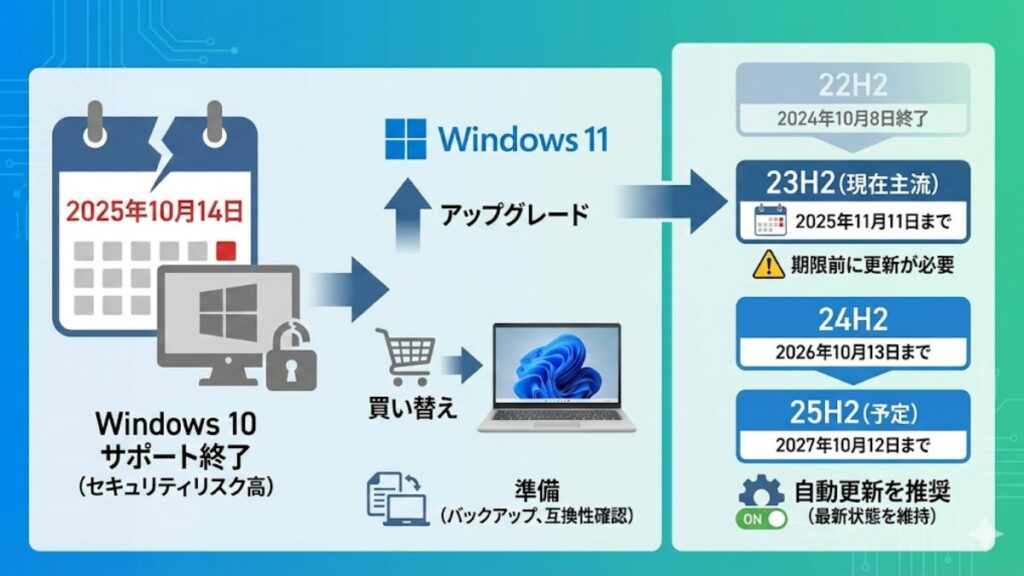
まず、すべてのPCユーザーにとっての大きな節目が2025年10月14日にやってきます。これが何かというと、前世代OSである「Windows 10」のサポートが完全に終了する日なんですね。この日を過ぎると、Windows 10には新しいセキュリティパッチが一切提供されなくなります。
ネット上の脅威は毎日進化しているので、守りのないOSを使い続けるのは、鍵をかけずに外出するようなもの。非常にリスクが高い状態と言えます。
この「Windows 10の引退」によって、現在Windows 10を使っている方は、強制的に「Windows 11へアップグレードする」か「新しいWindows 11搭載PCに買い替える」かの選択を迫られることになります。私たちが「Windows 11のアップデートはいつまで?」と気にする背景には、この巨大な移行期限が影を落としているんですよね。
2025年の秋が近づくにつれて、PC市場では買い替え需要が爆発的に増えると予想されます。在庫不足や価格の高騰に巻き込まれないためにも、今のうちから自分のPCがWindows 11に対応しているかチェックし、余裕を持って移行の準備を進めておくのが、トラブルを避ける一番の近道かなと思います。
もし、お使いのPCがWindows 11の要件を満たしているなら、今すぐにでもアップグレードを検討する価値があります。OSの変更はデータのバックアップやアプリの互換性確認など、意外と時間がかかる作業が多いものです。直前になって慌てて失敗するよりも、時間がある時に少しずつ進めておきましょう。
バージョン23H2や24H2のサポート提供期限
Windows 11に乗り換えた後も、実は「ずっとそのままでOK」というわけにはいきません。Windows 11は「サービスとしてのWindows(Windows as a Service)」という考え方で作られていて、年に一度くらいのペースで「23H2」や「24H2」といった大型アップデート(機能更新プログラム)が登場します。そして、それぞれの「バージョン」ごとに個別のサポート終了日が設定されているんです。
| バージョン | Home / Pro 終了日 | Enterprise 終了日 |
|---|---|---|
| 22H2 | 2024年10月8日(終了済) | 2025年10月14日 |
| 23H2 | 2025年11月11日 | 2026年11月10日 |
| 24H2 | 2026年10月13日 | 2027年10月12日 |
| 25H2(予定) | 2027年10月12日 | 2028年10月10日 |
この表を見るとわかる通り、例えば今主流の「23H2」を使っている場合、2025年の11月には期限が来てしまいます。期限が切れる前に、次のバージョンである24H2などへアップデートしなければなりません。Windows Updateの設定で「利用可能になったらすぐに最新の更新プログラムを入手する」をオンにしておけば自動で進みますが、ディスク容量が足りなかったりエラーで止まっていたりすると、気づかないうちにサポート対象外になってしまうこともあるので注意が必要です。たまには設定画面を開いて、自分のバージョンが最新かどうか、エラーが出ていないかを確認する癖をつけておきたいですね。
HomeとProエディションの2年周期ルール
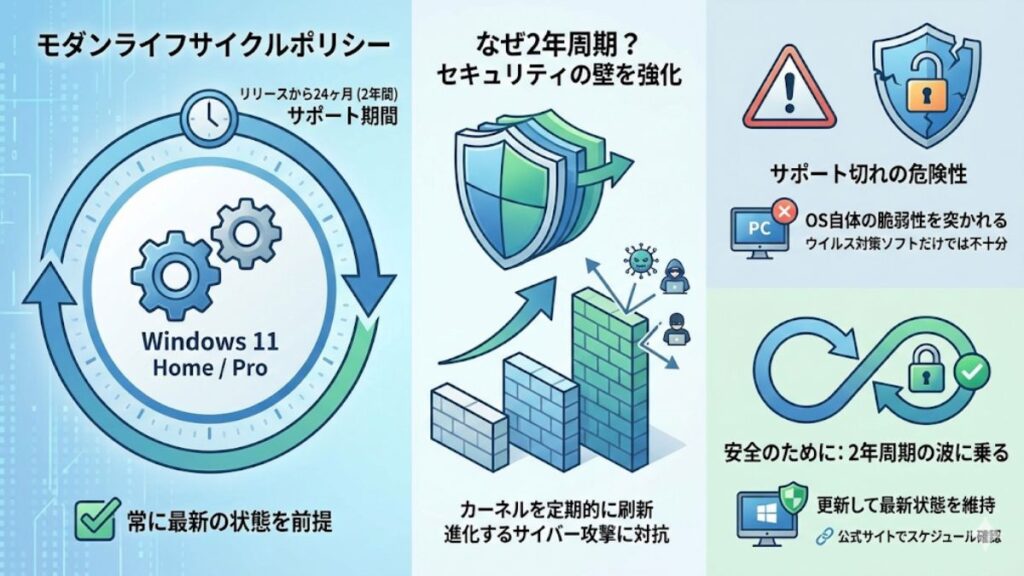
私たちがお店で買うパソコンのほとんどに入っている「Home」や「Pro」というエディション。これらには、1つのバージョンに対して「リリースから24ヶ月(2年間)」というサポート期間がルールとして定められています。この仕組みは「モダンライフサイクルポリシー」と呼ばれていて、常に最新の状態で使い続けることを前提とした設計になっているんです。
「2年ごとに大きな更新なんて面倒だな」と思うかもしれませんが、これにはちゃんとした理由があります。今の時代、サイバー攻撃の手口はどんどん巧妙になっています。
古いプログラムのままでは防ぎきれない攻撃も出てくるため、マイクロソフトはOSの核となる部分(カーネル)を定期的に刷新して、セキュリティの壁をより高く、厚くしているんですよね。この2年というサイクルは、私たちがネットを安全に楽しむための「必要経費」のようなものかもしれません。
ただし、更新を忘れてサポートが切れた状態で放置してしまうと、どれだけウイルス対策ソフトを入れていても、OS自体の脆弱性を突かれてしまう可能性があります。
自分のPCを守るためには、この2年周期の波にしっかり乗っていくことが大切です。具体的な最新のサポートスケジュールについては、公式サイトでも公開されているので、不安な方は一度目を通しておくと良いかもしれません。(出典:Microsoft『Windows 11 Home and Pro – Microsoft Lifecycle』)
Enterpriseなど法人向けエディションの期間
個人向けのHome/Proが24ヶ月なのに対し、企業や学校向けの「Enterprise」や「Education」というエディションは、サポート期間が少し長めの36ヶ月(3年間)に設定されています。
なぜ1年も長いのかというと、会社などの組織では、新しいバージョンを導入する前に「業務で使っている専用ソフトがちゃんと動くか」を厳格にテストする必要があるからなんです。全社員のPCを一気に更新するのは大変な作業なので、その準備期間として1年の猶予が与えられている、というわけですね。
さらに、もっと特殊なケースとして「LTSC(長期サービスチャネル)」というエディションが存在します。これは、工場の制御ラインや医療機器など、機能が頻繁に変わると困る場所で使われるもので、なんと5年から最大10年という超長期サポートが約束されています。
これなら安心!と思うかもしれませんが、残念ながらLTSCにはデメリットもあります。Microsoft Storeが使えなかったり、最新のAI機能(Copilotなど)が一切追加されなかったりと、一般的なオフィスワークや家庭での利用には全く向いていません。私たちが普通にPCを使うなら、やはりHomeやProで最新のアップデートを追いかけていくのが、機能的にもセキュリティ的にもベストな選択になりますね。
延長セキュリティ更新プログラムESUの活用法
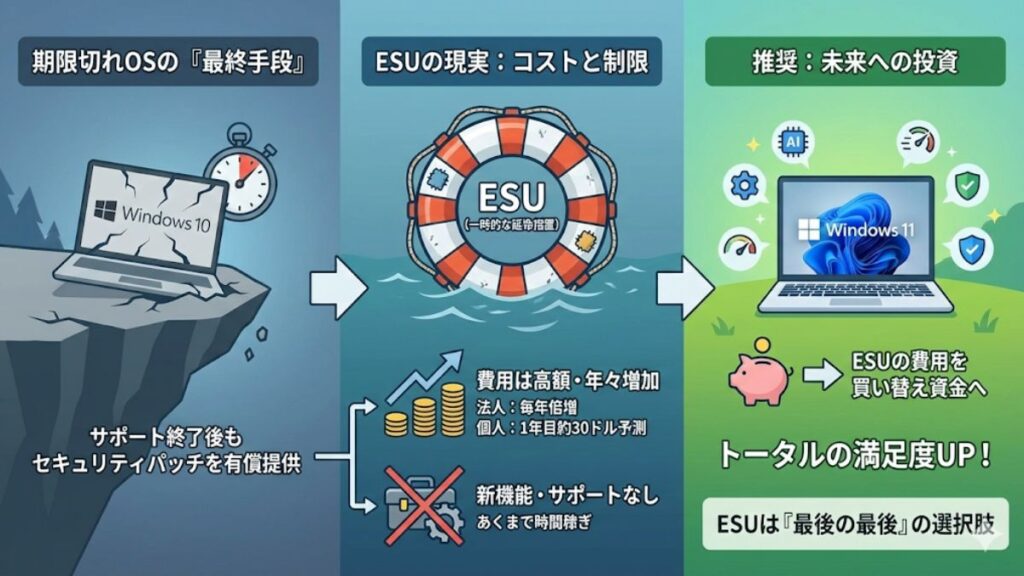
どうしても事情があって期限内にWindows 11へ移行できない……という場合の「最終手段」として用意されているのが、「延長セキュリティ更新プログラム(ESU)」です。これは、サポートが切れた後のOSに対して、セキュリティの修正パッチだけを有償で提供し続けてくれるサービスです。Windows 10に関しては、今回初めて個人ユーザーへの提供も発表されました。
ただし、ESUを利用するには相応のコストと覚悟が必要です。
- 法人向け価格は1年目から毎年「倍増」していく仕組み(1年目61ドル→2年目122ドル…)
- 個人向けの1年目の費用は30ドル(約4,500円〜5,000円程度)と予測されている
- 新機能の追加や技術サポートは一切行われない
- あくまで「買い替えまでの時間を稼ぐ」ための一時的な延命措置である
個人ユーザーの場合、1年目だけはMicrosoft Rewardsのポイントで支払えたり、バックアップ機能の利用を条件に優遇されたりする仕組みも検討されているようです。とはいえ、数千円払って「機能が古くなる一方のOS」を使い続けるよりは、そのお金を新しいPCへの買い替え資金として貯めておくほうが、トータルの満足度は高いかなと私は思います。
どうしても動かさなければならない古い周辺機器やソフトがある場合を除いて、ESUはあくまで「最後の最後」に考える選択肢にしておきましょう。
無料アップグレードがいつまで可能かという現状
Windows 10からWindows 11への無料アップグレード。2021年の登場からかなりの時間が経ちましたが、2026年現在もまだ無料でアップグレードできる状態が続いています。
「これっていつまで続くの?」と心配になりますが、マイクロソフトの公式見解としては「無料期間を終了する権利は留保しているけれど、当面は提供し続ける」というニュアンスになっています。過去のWindows 7から10への時も、公式には期限がありましたが、結果的にかなり長い間アップグレード可能でしたよね。
しかし、だからといって油断は禁物です。「明日から有料になります」と突然発表される可能性もゼロではありません。また、アップグレード自体は無料でも、古いPCのスペックが足かせになって、動作が極端に重くなってしまうこともあります。
無料アップグレードの権利があるうちに一度試してみて、もし使い勝手が悪ければ、それを機に買い替えを本格的に検討するのが賢明です。「まだ無料だから大丈夫」と先延ばしにするのではなく、権利がある今のうちに、自分のPCの未来をどうするか決めておきましょう。ちなみに、アップグレードに失敗した時の原因や対策については、こちらの記事が参考になるかもしれません。
Windows 11のアップデートがいつまで続くか決める条件
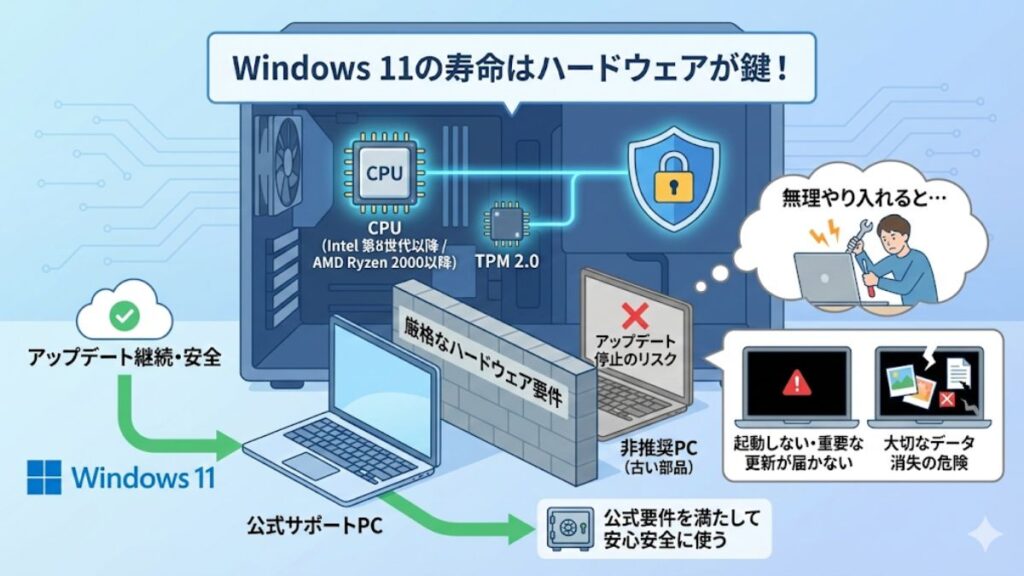
「Windows 11はいつまで使える?」という疑問への答えは、実はソフトウェア側の期限だけではありません。あなたのPCの中に搭載されている「部品(ハードウェア)」が、これからのアップデートについていけるかどうかが、実質的な寿命を決めることになります。特に最近のアップデートでは、古いPCを物理的に動かなくさせるような変更も行われているんです。
TPM2.0やCPUなど厳格なハードウェア要件
Windows 11が以前のWindowsと大きく違う点は、「ハードウェア要件のハードルが非常に高い」ことです。特に物議を醸したのが「TPM 2.0」というセキュリティチップの必須化と、CPUの世代制限です。Intelなら第8世代(Core i5-8000番台など)以降、AMDならRyzen 2000シリーズ以降でないと、公式にはサポートされません。
なぜこんなに厳しいのかというと、マイクロソフトがOSの安全性を「ソフトウェア」だけでなく「ハードウェアのチップレベル」で担保しようとしているからなんです。最近のサイバー攻撃は、OSが起動する前の段階(バイオスなど)を狙ってくるものがあるため、それを防ぐためにTPM 2.0などの新しい部品が必要不可欠なんですね。
ネット上には「非推奨のPCに無理やりWindows 11を入れる方法」なんていうのも出回っていますが、これは本当におすすめしません。公式にサポートされていない構成で使っていると、ある日突然、重要なセキュリティ更新が届かなくなったり、PCが起動しなくなったりするリスクがあるからです。
大切な写真や書類が入っているPCなら、公式の要件をしっかり満たした状態で使うのが一番安心ですよ。
24H2で必須となったPOPCNT命令の壁
2024年にリリースされた最新の大型アップデート「バージョン 24H2」では、これまで以上に厳しい「足切り」が行われました。それがCPUの「POPCNT(ポピュレーションカウント)」という命令への対応です。これは設定でオン・オフできるものではなく、CPUの設計そのものに含まれている機能なんです。
この命令を持たない非常に古いCPU(15年以上前のIntel Core 2 Duo時代など)では、24H2をインストールしようとしてもエラーになりますし、もし無理やり導入しようとしてもOSそのものが起動できなくなりました。これまでは「裏技」を使えば古いPCでもWindows 11を動かせていた部分がありましたが、マイクロソフトはついに「設計レベルで古いPCを拒絶する」という段階に入ったと言えます。これは、最新のセキュリティアルゴリズムを効率よく動かすために必要な判断だったのでしょうが、古いPCを大切に使ってきたユーザーにとっては大きな壁となりました。今のPCが24H2にアップデートできないなら、それはもう「ハードウェアとしての寿命」が来たと判断すべきタイミングかもしれません。
AI PCやCopilot+ PCで変わるOSの寿命
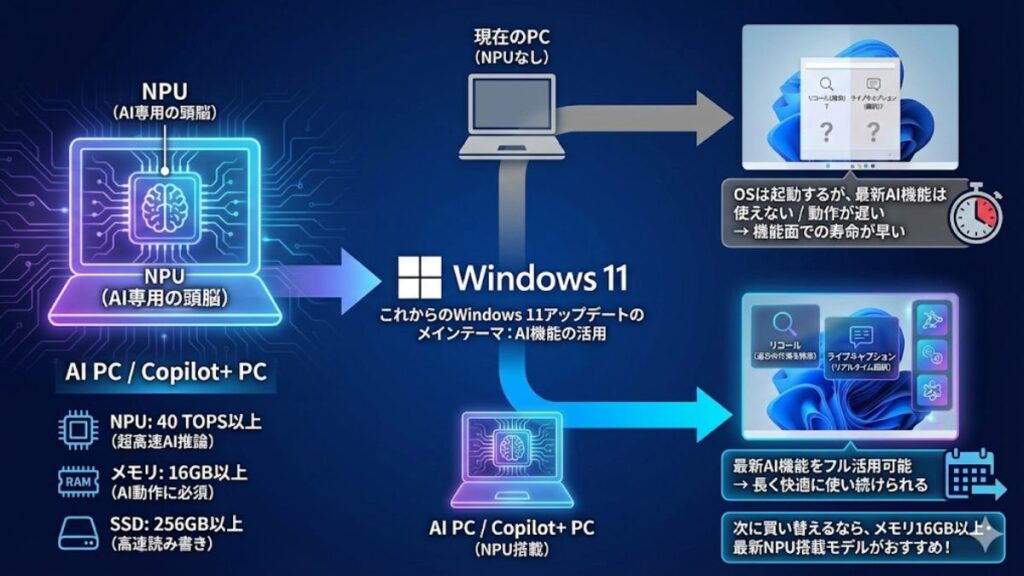
最近、パソコン売り場で「AI PC」や「Copilot+ PC」というロゴを見かけませんか? これらは、Windows 11をより高度に、より便利にするために登場した新しい基準のPCです。最大の特徴は「NPU(ニューラル・プロセッシング・ユニット)」という、AI専用の頭脳が搭載されていることです。これからのWindows 11のアップデートは、この「AI機能の活用」がメインテーマになっていきます。
AI PC(Copilot+ PC)の認定に必要なスペック
- NPUの処理能力:40 TOPS以上(超高速なAI推論が可能)
- メモリ:16GB以上(AIを裏で動かすために必須)
- ストレージ:256GB以上のSSD(データの読み書きが高速)
今のWindows 11は、NPUがなくても動きます。でも、将来のアップデートで「リコール(過去の作業を検索する機能)」や「ライブキャプション(リアルタイム翻訳)」といった目玉機能を使おうとした時、AI PCでないと動かない、あるいは非常に動作が遅い、といった事態が予想されます。つまり、「OSは起動するけれど、最新機能は使えない」という機能面での寿命は、私たちの想像よりも早くやってくるかもしれません。
次にPCを買い換えるなら、メモリ16GB以上、できれば最新のNPUを積んだモデルを選んでおくと、長く快適に使い続けられるはずです。
次世代のWindows 12が登場する時期の予測
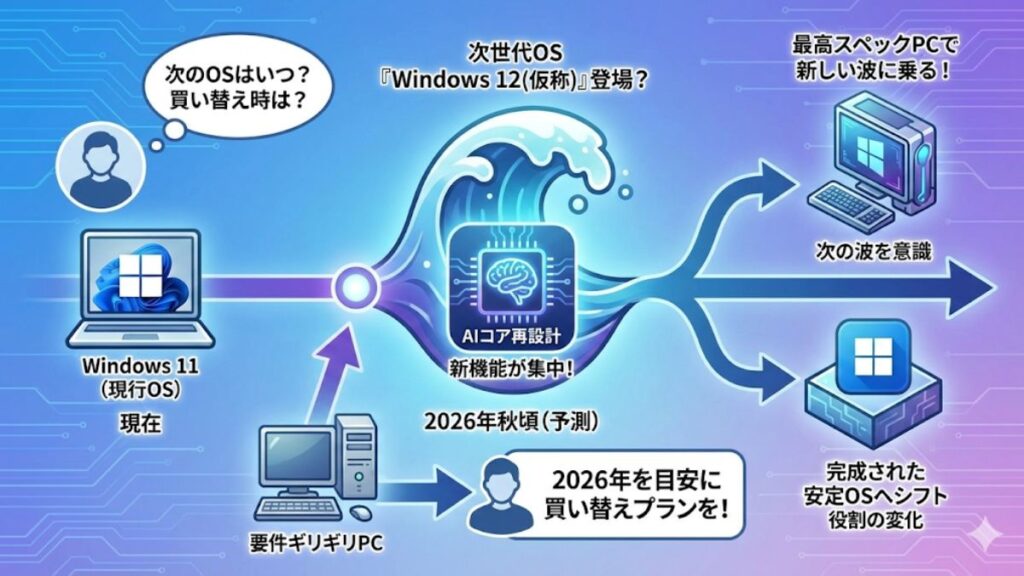
「Windows 11の次はいつ出るの?」というのも、買い替えを考える上で大事なポイントですよね。業界の噂やこれまでのリリースサイクルを考えると、2026年の秋頃に「Windows 12(仮称)」が登場するという予測が有力視されています。マイクロソフトは近年、AIをOSの核(コア)として再設計するプロジェクトを進めており、その集大成が次世代OSになると言われているんです。
もし2026年に新OSが出るなら、Windows 11の役割は徐々に「完成された安定OS」へとシフトし、新しくて面白い機能はWindows 12へ集中することになるでしょう。そうなると、Windows 11のアップデートをいつまでも追いかけるより、Windows 12搭載モデルの登場を待ってから最高スペックのPCを買う、というのも一つの手かもしれません。特に、現在のPCがWindows 11の要件をギリギリで満たしているような方は、2026年の新OS登場を一つの目安にして、買い替えプランを立ててみるのが面白いかなと思います。PCの進化は本当に早いので、常に「次の波」を意識しておきたいですね。
Windows 11のアップデートがいつまでか知る重要性
いろいろと詳しく見てきましたが、結局のところ、Windows 11のアップデート期限を知ることは、自分自身をトラブルから守ることに他なりません。OS全体のサポートが終了すると予測される2031年10月14日まではまだ時間がありますが、それまでの間に訪れるバージョンの更新や、ハードウェア要件の変化にどれだけ対応できるかが重要です。
最後に、これからのロードマップを私なりにまとめてみました。
これからのPC運用3つのステップ
- 2025年10月まで:Windows 10の方は11への移行を完了させる
- 毎年1回:Windows Updateで自分のバージョン(23H2、24H2など)が最新か確認する
- 2026年以降:Windows 12の動向を見つつ、AI対応の最新PCへの買い替えを検討する
サポートが切れたパソコンを使い続けるのは、やはりリスクが大きすぎます。自分のPCの状態を「PC正常性チェック」アプリなどで定期的に確認し、期限が来る前に余裕を持って次のアクションを起こしましょう。正確で最新のサポート情報は、必ずMicrosoft公式のライフサイクルポリシーをチェックしてくださいね。大切なデータを守りつつ、快適なデジタルライフを送るために、この記事が少しでもお役に立てれば嬉しいです!
※本記事の内容は2026年2月現在の調査データに基づいたものであり、将来的にMicrosoftから発表される公式情報と異なる場合があります。OSの更新やPCの買い替えに関する最終的な判断は、公式サイト等をご確認の上、ご自身の責任で行ってくださいね。


コメント