
新しいノートパソコンが手元に届くと、すぐにでも使い始めたくなりますよね。でも、ちょっと待ってください。実はノートパソコン買ったらやることにしっかり取り組むかどうかが、その後のPCライフの快適さや、マシンの寿命を大きく左右するんです。
Windows 11の初期設定やセットアップ、そして大切なデータを守るためのセキュリティ対策など、最初に済ませておきたい手順は意外とたくさんあります。私自身も、新しいPCを買ったときは早く使いたいという気持ちをグッと抑えて、一つずつ設定を確認するようにしています。
この記事では、初心者の方でも迷わずに進められるよう、最低限必要なチェック項目から、あると便利な便利な設定までを分かりやすくまとめました。回復ドライブの作成など、後回しにすると危険なポイントもしっかり解説しますので、安全で快適なスタートを切るための参考にしてくださいね。
- 届いてすぐに行うべき物理的なチェックと初期不良の確認方法
- Windows 11を安全に使い始めるためのセットアップ手順
- 万が一のトラブルからシステムを守るためのバックアップ術
- バッテリーの寿命を延ばしパフォーマンスを最大化するコツ
Windowsノートパソコン買ったらやることの手順

まずは、パソコンを起動させる前に行う物理的なチェックから、OSが立ち上がって最初に行うべき基本的なセットアップ手順までを順番に見ていきましょう。ここを丁寧に行うことで、初期不良のリスクを減らし、安全な土台を作ることができます。
初期不良を防ぐドット抜けと液晶パネルの検品
箱を開けて一番にやりたいのは、実は電源を入れることではなく「外観のチェック」です。ノートパソコンは精密機器ですから、工場から自宅に届くまでの間にどのような衝撃を受けているか分かりません。まずは、筐体全体を眺めて、目立つ傷やへこみがないかを確認しましょう。
特に「四隅の角」はぶつけやすい場所なので入念にチェックしてください。また、平らな机の上に置いた際に、ガタつきがないかも重要です。もし四隅のゴム足の一つが浮いているようなら、筐体そのものが歪んでいる可能性があります。これは内部の基板にストレスをかける原因になるため、注意が必要ですね。
次に、ノートパソコンの要である「ヒンジ(開閉部)」の動きを確認します。ゆっくりと液晶を開閉してみて、異音がしたり、左右で抵抗が違ったりしないかを確認してください。最近のベゼルが狭いモデルは、液晶パネルが非常にデリケートです。
開けるときは、端を持つのではなく、必ず「中央」を持つようにするのが、パネルに余計な負荷をかけないコツですよ。また、全ポート(USB、HDMI、SDスロットなど)に実際に手持ちのデバイスを挿してみて、物理的な「噛み合わせ」に違和感がないかも見ておくと安心です。
そして、最も重要なのが「ディスプレイの表示確認」です。画面を起動したら、特定の単色(白、黒、赤、青、緑)を全画面に表示させて、ドット抜け(デッドピクセル)がないかを確認しましょう。ドット抜けとは、画面上の一部だけが常に光っていたり、逆に消えていたりする現象のことです。
特に黒い画面にしたときに、画面の端から光が不自然に漏れている「バックライト漏れ」は、暗い場所で動画を観るときに非常に気になります。液晶パネルの不具合は、時間が経つほど「輸送中の事故」なのか「使い方の問題」なのかが曖昧になり、メーカー保証が受けにくくなることがあります。
初期不良の対応期間は、多くのメーカーで購入後7日間〜14日間程度と非常に短く設定されています。この期間を過ぎてしまうと、新品交換ではなく「修理対応」となり、手元からPCが数週間消えてしまうことになりかねません。届いたその日のうちに、まずは真っ暗な部屋で画面の隅々までチェックすることをお勧めします。
ドット抜け・色ムラの具体的な確認ステップ
- ブラウザで「ドット抜け確認サイト」を検索し、全画面を単色にする。
- 白一色の画面で、黒い点(輝かないドット)がないか探す。
- 黒一色の画面で、光っている点や、四隅からの激しい光漏れがないか探す。
- 念のため、グレーや中間色も表示させ、画面全体に縞模様や極端な色ムラがないかを確認する。
Windows 11初期設定とネットワークの接続

電源ボタンを押し、Windowsのロゴが表示されたら、いよいよソフトウェア側のセットアップ開始です。現在のWindows 11、特にHomeエディションでは、「インターネット接続」と「Microsoftアカウントでのサインイン」が事実上の必須条件となっています。
Wi-Fiルーターのパスワードや、Microsoftアカウント(Outlook.jpやHotmailなどのメールアドレス)を手元に用意しておきましょう。もしアカウントを持っていない場合は、このタイミングでスマホなどから作成しておくとスムーズですね。
セットアップを進める中で、最初に迷いやすいのが「キーボードの設定」です。ここで「日本語キーボード(106/109キー)」を正しく選択しないと、記号の入力(特にアットマークやアンダーバーなど)が刻印通りにできず、後で非常に苦労することになります。
もし間違えて「英語キーボード」で進めてしまうと、パスワード入力の時点で詰んでしまうこともあるので、ここは慎重にクリックしてくださいね。また、プライバシー設定については、位置情報や診断データの送信、広告識別子の利用など多くの項目が出てきますが、基本的には「すべてオフ」にしてもPCの動作そのものに支障はありません。
私はできるだけ情報を出したくない派なので、すべてオフにして進めています。
セットアップの中盤で「OneDriveでのファイル保護」について聞かれることがありますが、これは注意が必要です。デフォルトで全て同期するように設定すると、デスクトップにある重いファイルが勝手にクラウドへアップロードされ、無料で使える5GBの容量をあっという間に使い切ってしまうからです。
まずは「このPCにのみファイルを保存する」といった選択肢を選び、後から必要なフォルダだけを同期するように設定するのが賢いやり方かなと思います。
セットアップ時に「デバイスに名前を付ける」という項目がありますが、これはネットワーク上で他のPCから見える名前になります。本名が含まれていると、公共のWi-Fiに繋いだ際に他人に見えてしまうリスクがあるため、アルファベットと数字を組み合わせた無難な名前にしておくのがおすすめです。
さらに、最近のPCは指紋認証や顔認証(Windows Hello)に対応しているモデルが多いですよね。これらは非常に便利なので、セットアップの段階で登録しておきましょう。
パスワードやPINコードを毎回入力する手間が省けるだけでなく、外出先での覗き見防止(ショルダーハッキング対策)にも繋がります。指紋認証の場合は、利き手だけでなく予備としてもう一本の指も登録しておくと、指を怪我したときに慌てずに済みますよ。
脆弱性を排除するWindows Updateの実施

無事にデスクトップ画面が表示されたら、おめでとうございます!と言いたいところですが、ここからが本番です。まず真っ先に行うべきはWindows Updateの実行です。
「買ったばかりの新品なのに、なぜアップデートが必要なの?」と疑問に思うかもしれませんが、実は工場で出荷されてから皆さんの手元に届くまでの数ヶ月間に、重要なセキュリティ上の欠陥(脆弱性)が発見されていることがほとんどだからです。この隙を突かれると、ネットに繋いだ瞬間にウイルス感染のリスクに晒されてしまいます。
「設定」アプリを開き、「Windows Update」の項目から「更新プログラムの確認」をクリックしましょう。一つインストールが終わっても、再起動後に再度チェックすると、また別の更新プログラムが出てくることがよくあります。
PCが「最新の状態です」と表示されるまで、根気よく繰り返してください。これにはOSの修正だけでなく、周辺機器を正しく動かすためのドライバー更新も含まれています。特にグラフィックスやWi-Fiのドライバーが古いと、動作がカクついたりネットが途切れたりする原因になるので、初期段階で完全に最新化しておくことが、安定した運用の第一歩になります。
また、メーカー製のパソコン(DELL, HP, Lenovo, ASUS, 富士通, NECなど)には、Windows Updateとは別に「メーカー独自のアップデートツール」がプリインストールされていることが多いです。例えば「MyASUS」や「Lenovo Vantage」といった名称のアプリです。
これらは、Windows Updateでは提供されない「BIOS(バイオス)/ UEFI」という、マザーボードそのものの制御プログラムを更新するために必要です。BIOSのアップデートは、バッテリーの充電効率やファンの回転制御など、ハードウェアの安定性に直結するため、必ず併せて実施しましょう。
Windows UpdateやBIOSアップデートの途中で電源が落ちると、最悪の場合パソコンが二度と起動しなくなる(文鎮化する)恐れがあります。作業中は必ずACアダプターをコンセントに差し込み、十分に充電されていることを確認してから実行してくださいね。
最後に、アップデートがすべて終わったら、一度PCを完全に「シャットダウン」して数分置き、再度起動してみてください。これでシステム全体がリフレッシュされ、設定が正しく適用されます。この手順をしっかり踏むことで、初期不良なのか、単なる設定の不整合なのかを切り分けることができるようになりますよ。
万が一の故障に備える回復ドライブの作成

初期設定の山場とも言えるのが、この「回復ドライブ」の作成です。正直なところ、作業自体は地味で時間もかかるのですが、これを作っておかないと、将来パソコンが起動しなくなったときに「あの時作っておけばよかった……」と泣くことになります。
回復ドライブとは、Windowsがシステムエラーや物理的なトラブルで立ち上がらなくなった際に、パソコンを工場出荷時の状態に戻したり、修復したりするための専用USBメモリのことです。
最近のノートパソコンは、ハードディスク(HDD)ではなくSSDが主流なので動作は速いですが、壊れるときは前触れもなく突然やってきます。そうなると、PC内部に保存されている「リカバリ領域」にもアクセスできなくなることがあるんです。
そんな絶望的な状況で唯一の救いになるのが、物理的な「回復ドライブ」なんですね。私自身も、過去にOSの大型アップデートに失敗して画面が真っ暗になった際、この回復ドライブがあったおかげで数時間で復旧できた経験があります。
作成には32GB以上の容量を持つUSBメモリを用意してください。注意点として、作成の過程でUSBメモリ内のデータはすべて消去されてしまうので、必ず空のものか、中身を移したものを使ってくださいね。
Windowsの検索窓で「回復ドライブ」と入力してツールを起動し、指示に従って進めるだけですが、途中の「システムファイルを回復ドライブにバックアップします」というチェックボックスは絶対に外さないでください。ここを外すと、ただの修復ツールになってしまい、OSの再インストールができなくなってしまいます。
回復ドライブの作成には、PCの性能やネット環境にもよりますが、1時間〜2時間ほどかかるのが普通です。途中で電源が落ちるとUSBメモリが壊れることもあるので、必ずACアダプターを繋いで、時間に余裕があるときに実行しましょう。作成が終わったUSBメモリには「回復ドライブ」と書いた付箋を貼って、大切に保管しておいてくださいね。
詳しい手順については、マイクロソフトの公式サイトでも解説されています。(出典:Microsoft サポート「Windows で回復ドライブを作成する」)
ストレージを守るBitLockerと回復キー管理

ノートパソコンを買ったらやることとして、セキュリティ面で最も気をつけたいのが、この「BitLocker(ビットロッカー)」によるドライブの暗号化です。
ノートパソコンは持ち歩くものですから、万が一電車の中に置き忘れたり、盗難に遭ったりしたときに、中身のデータを第三者に読み取られないようにする必要があります。最近のWindows 11搭載機(特にPro版や一部のHome版)は、最初からこの機能が有効になっていることが多いです。
しかし、ここで非常に重要なのが「回復キー」の存在です。BitLockerは非常に強力な暗号化なので、何らかの理由(OSの不具合、部品交換、BIOSアップデートなど)でシステムが「いつもと違う環境だ」と判断すると、ログイン時に48桁の数字からなる回復キーを求めてきます。
もしこの回復キーを紛失していると、たとえ持ち主本人であっても、絶対にデータを取り出すことができません。これはもう、暗号化がしっかり機能している証拠なのですが、自分のデータにアクセスできなくなるのは悪夢ですよね。
回復キーは、通常セットアップ時に使用したMicrosoftアカウントに自動で保存されています。まずは自分のスマホや他のPCから「Microsoftアカウントの回復キー確認ページ」にアクセスし、正しくキーが表示されるかを確認しておきましょう。
私は念のため、この48桁の数字を紙に書き写すか、印刷して「回復ドライブ」と一緒に保管するようにしています。デジタルデータだけでなく、アナログな形で持っておくのが一番安心かなと思います。
「回復キーなんて知らないし、設定した覚えもない」という人が一番危ないです。最近のPCは親切心(?)から勝手に暗号化してくれていることがあるので、今のうちに「設定 > プライバシーとセキュリティ > デバイスの暗号化」から、自分のPCがどういう状態かを確認しておくことを強くおすすめします。
性能を維持するノートパソコン買ったらやることの応用

基本的なセットアップと防御が完了したら、ここからは「もっと快適に、もっと長く」使うためのカスタマイズ編です。メーカーのデフォルト設定は万人向けで無難なものが多いですが、少し調整するだけで自分だけの最強マシンに仕上がりますよ。
バッテリー寿命を延ばす80パーセント充電設定
ノートパソコンを数年使っていると、必ずと言っていいほど直面するのが「バッテリーの劣化」ですよね。買ったばかりの頃は10時間持ったのに、今は2時間で切れてしまう……なんて話はよく聞きます。
実は、リチウムイオンバッテリーは「常に100%の満充電状態で放置されること」と「熱」を非常に嫌います。特に家でACアダプターを繋ぎっぱなしで使っている人は、バッテリーに常に大きな負荷をかけ続けている状態なんです。
そこでぜひ設定してほしいのが、「80%(または60%〜80%)で充電をストップさせる機能」です。主要なメーカーは独自の管理アプリを用意しており、そこで「バッテリー保護モード」や「いたわり充電」といった名称で設定できるようになっています。
| メーカー名 | 主な管理アプリ名 | 設定項目の名称(例) |
|---|---|---|
| ASUS | MyASUS | Battery Health Charging |
| Dell | Dell Power Manager / MyDell | バッテリー保守モード / カスタム充電上限 |
| Lenovo | Lenovo Vantage | バッテリー節約モード |
| HP | HP Command Center | Battery Health Manager |
| Microsoft | Surface アプリ | スマート充電 |
この設定を有効にすると、アダプターを繋いでいても80%で充電が止まるため、化学的な劣化を大幅に抑えることができます。私は普段は80%設定にしておき、旅行や出張で長時間外で使うときだけ、前日に100%設定に戻すという使い方をしています。これだけで、3年後のバッテリー持ちに天と地ほどの差が出ますよ。
さらに、バッテリーをいたわるなら「熱」にも気をつけたいですね。布団の上など、底面の吸気口を塞ぐ場所で使わないようにするだけでも効果があります。
PCの動作を高速化するスタートアップアプリ整理

新しいノートパソコンなのに、起動するとなんだかモタつく……。そんなときは、裏側で勝手に動き出している「スタートアップアプリ」を疑いましょう。
PCを買った直後は、メーカーが「良かれと思って」入れているツールや、体験版ソフトなどが山ほど入っています。これらがOSの起動と同時に一斉に立ち上がろうとするため、CPUやメモリに無駄な負荷がかかり、肝心の作業が快適に始められないんです。
スタートアップの整理は、「タスクマネージャー」から簡単に行えます。キーボードの「Ctrl + Shift + Esc」を同時に押してタスクマネージャーを開き、「スタートアップ アプリ」のタブを見てみてください。そこにあるリストの中で、状態が「有効」になっていて、かつ自分が必要ないと思うアプリを右クリックして「無効化」に変えるだけです。
例えば、たまにしか使わないチャットアプリや、音楽プレイヤー、メーカーの宣伝ポップアップなどは無効にしてしまっても、PCが壊れることはないので安心してくださいね。
また、ブラウザ(EdgeやChrome)の「バックグラウンド実行」も盲点です。ブラウザを閉じていても裏でメモリを食い続けていることがあるので、設定からオフにしておくと、動作が一段と軽くなります。このように、目に見えないところで動いているリソース泥棒を退治していくのが、快適なPC環境を作るコツです。
何を無効にしていいか分からない場合は、アプリ名をネットで検索してみるのが一番です。「これ、絶対必要そう」と名前から判断して実は不要だった、なんてことも多いですよ。ただし、セキュリティソフトやタッチパッドの制御ソフトなどは「有効」のままにしておきましょう。
最新のAI機能であるCopilotの最適化設定

2025年以降のWindows 11において、避けては通れないのが「Copilot(コパイロット)」などのAI機能です。タスクバーの中央付近に鎮座しているカラフルなアイコンですね。AIが文章を要約してくれたり、画像を生成してくれたりと非常に便利ですが、人によっては「今は必要ない」「画面を広く使いたい」と感じることもあるでしょう。
まずはタスクバーの整理から始めましょう。設定の「個人用設定 > タスクバー」から、Copilotの表示をオフにできます。これだけで、うっかりクリックして邪魔されることがなくなります。また、もっと深掘りしたい方は、AIがPC上の行動を記録して検索しやすくする「Recall(リコール)」機能の設定も確認が必要です。
これは非常に強力な機能ですが、パスワードや機密情報がスナップショットとして残ることを懸念する声もあります。自分にとって利便性とプライバシーのどちらが大切かを考え、「プライバシーとセキュリティ」の設定画面から記録のオン・オフを選択しておくのが、これからの時代のPCマナーかなと思います。
AI機能は使いこなせば強力な武器になります。例えば、複雑な設定項目の場所をCopilotに聞けば、一瞬で該当の設定ページを開いてくれたりします。食わず嫌いせずに、まずは一度「設定 > システム」などの場所で自分のPCに搭載されているAI機能を一通り触ってみてから、不要なものだけを削ぎ落としていくのが、最も効率的な最適化方法ですね。
大切なデータを保護するクラウドバックアップ
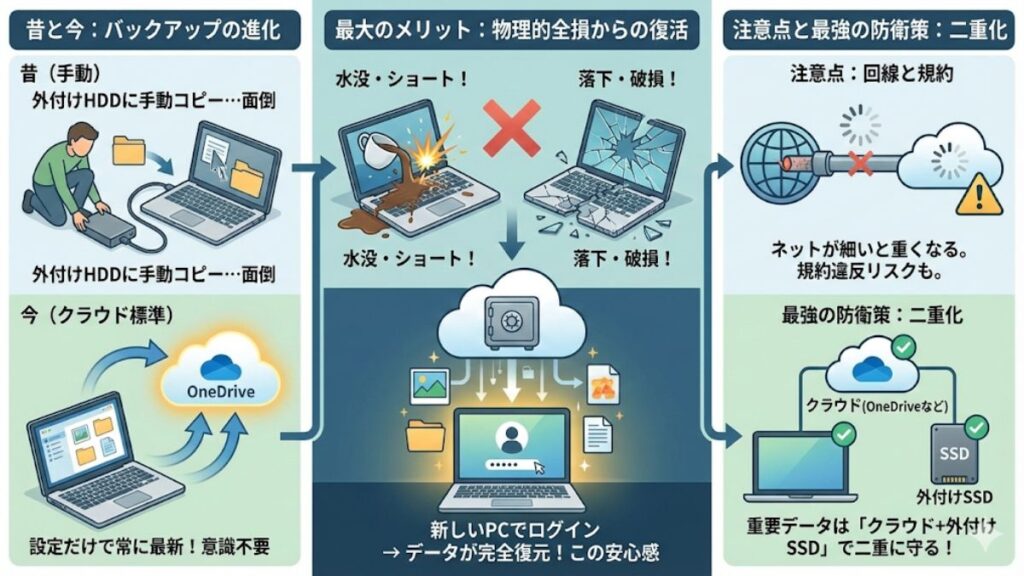
昔は外付けハードディスクにカチカチとデータをコピーしていましたが、今の「ノートパソコン買ったらやること」のスタンダードは、断然クラウドバックアップです。物理的なバックアップも大切ですが、クラウドの良さは「設定した瞬間から、意識しなくても常に最新の状態が守られる」という点にあります。
Windows 11であれば、標準で搭載されている「OneDrive」を最大限活用しましょう。初期状態で5GBまでは無料で使えますが、これを機にMicrosoft 365などの有料プラン(1TBなど)を検討するのも一つの手です。設定さえ済ませておけば、デスクトップに保存したExcelも、旅先で撮った写真も、保存した瞬間にネット上の安全な場所にコピーされます。
クラウドバックアップの最大のメリットは、パソコンが「物理的に全損」したときに発揮されます。コーヒーをこぼして基板がショートしたり、不注意で落下させて画面が割れたりしても、新しいパソコンを買ってきてログインするだけで、元の環境が(データに関しては)完全に復元されるんです。この安心感は、一度味わうと手放せません。
クラウド同期は便利ですが、ネット回線が細い場所で大量の動画ファイルなどを同期しようとすると、PCの動作が重くなることがあります。また、不適切なファイルをクラウドに上げて規約違反でアカウントが凍結されるリスクもゼロではありません。重要なデータは、クラウドだけでなく、たまに外付けSSDにもコピーしておく「二重化」が最強の防衛策です。
快適さを追求する周辺機器とアクセサリーの選定
さて、中身が整ったら最後は外側です。最近のノートパソコンは「薄さ」と「軽さ」を優先するあまり、USBポートが少なかったり、画面が小さくて目が疲れたりしがちです。本体の性能を引き出すための「周辺機器エコシステム」を構築しましょう。
まず検討すべきは、USB-Cハブです。これ一つあれば、HDMIで大きなモニターに繋いだり、SDカードから写真を読み込んだり、有線LANで安定したネット環境を構築したりできます。選ぶときは「パススルー充電(PD)」に対応しているものを選びましょう。ハブに充電ケーブルを挿しておけば、ハブをPCに繋ぐだけで、拡張と充電が同時に行えるのでデスク周りがスッキリしますよ。
| カテゴリ | おすすめの理由 | 購入時のチェックポイント |
|---|---|---|
| 高速外付けSSD | 内蔵ストレージの節約、動画編集に | 転送速度 1050MB/s 以上が快適 |
| エルゴノミクスマウス | トラックパッドでの指の疲れを軽減 | Bluetooth接続ならポートを塞がない |
| PCスタンド | 視線を上げて肩こりを防止、排熱効率アップ | 折りたたみ式なら外でも使える |
| クリーニングクロス | 液晶の指紋汚れを安全に落とす | マイクロファイバー製(ティッシュはNG) |
個人的に一番投資してよかったと思うのは、「PCスタンド」ですね。ノートパソコンはどうしても視線が下がりがちですが、スタンドで数センチ高くするだけで、首や肩への負担が劇的に減ります。また、底面に隙間ができることで冷却効率も上がり、ファンの騒音も抑えられるという一石二鳥のアイテムです。
長く使うためのノートパソコン買ったらやることのまとめ
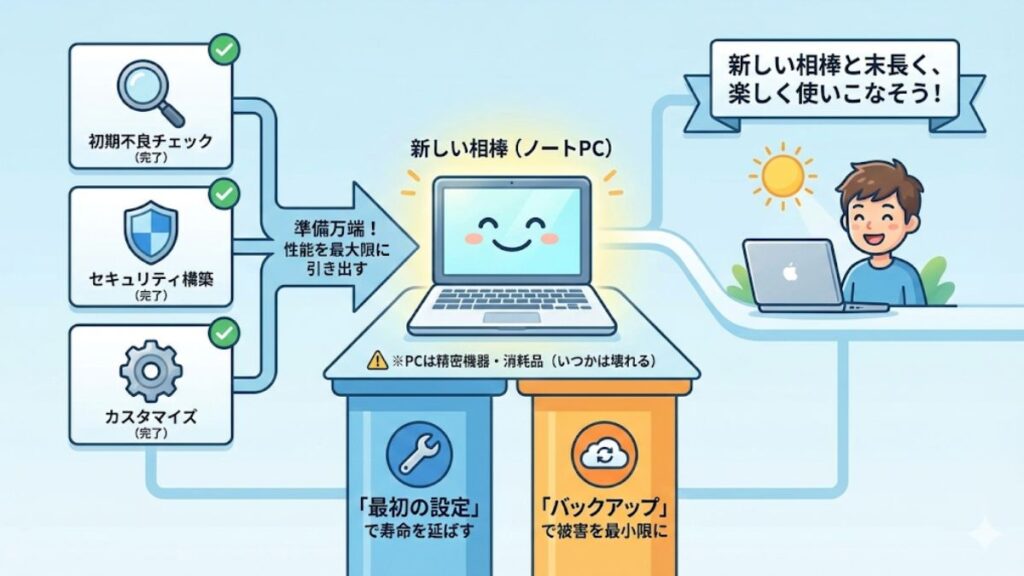
ここまで長い道のりでしたが、本当にお疲れ様でした!この記事で紹介した「ノートパソコン買ったらやること」をすべて実行したあなたは、すでにこのマシンの性能を最大限に引き出す準備ができています。初期不良のチェックから始まり、セキュリティの構築、そして日々の使い勝手を高めるカスタマイズまで、一つ一つの作業が、あなたのデジタルライフをより安全で快適なものにしてくれるはずです。
最後にもう一度だけ。パソコンは精密機器であり、いつかは壊れる消耗品でもあります。だからこそ、「最初の設定」でその寿命を延ばし、「バックアップ」で万が一の被害を最小限に抑えることが大切なんですね。この記事を参考に、新しい相棒であるノートパソコンを、ぜひ末長く、そして楽しく使いこなしてください!
※本記事の内容は2025年〜2026年時点のWindows 11の情報を基に作成しています。OSのアップデートにより設定画面の構成が変わる場合がありますので、最新の状況はメーカーのヘルプページ等も併せてご確認ください。また、ハードウェアの清掃や設定変更は慎重に行い、少しでも不安がある場合は無理をせず専門家にご相談くださいね。


コメント